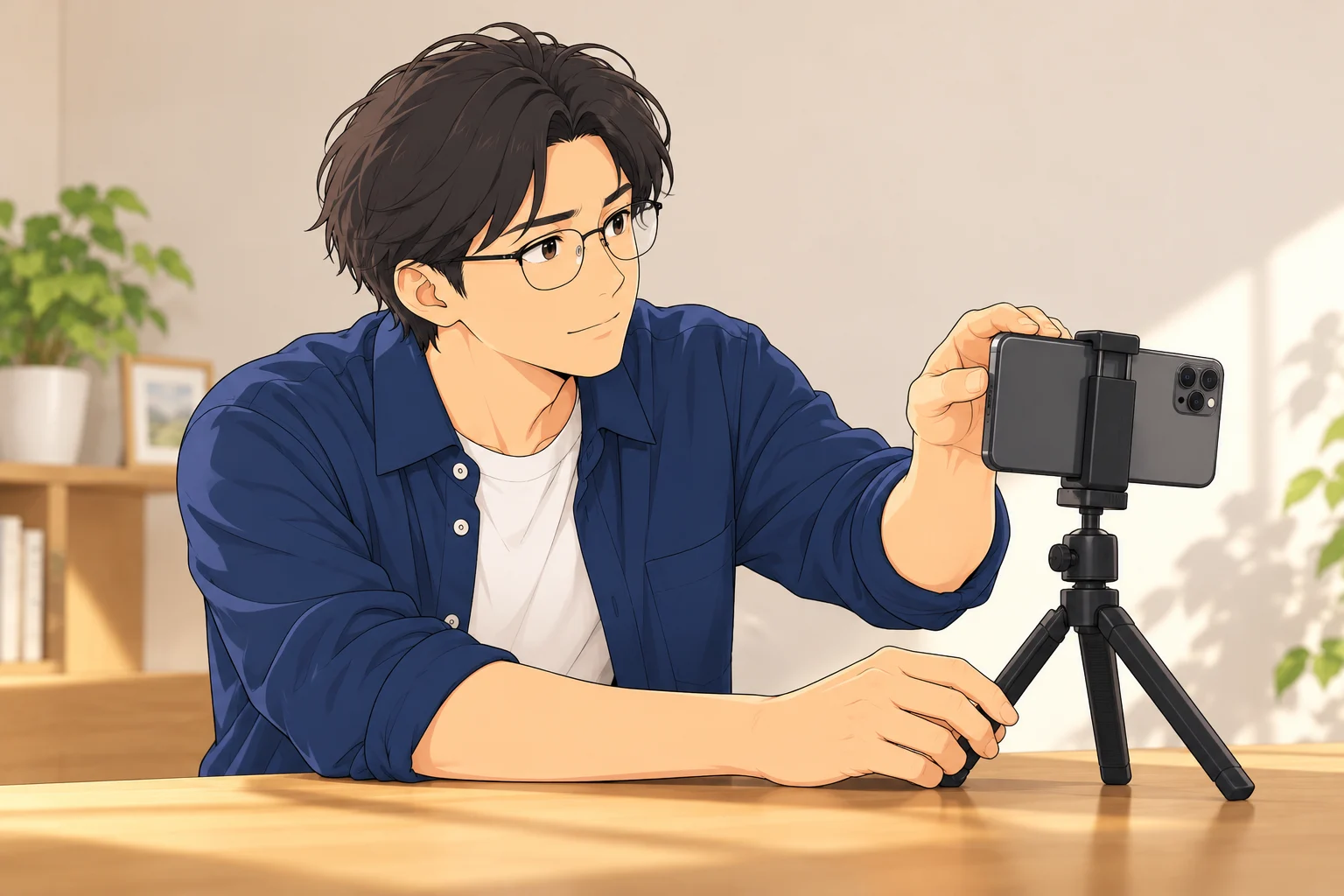
履歴書の写真は、スマホで撮った本人の写真を使える場合があります。一律に不可ではありません。応募先の指定を確認し、無地の背景・正面の胸から上の写真を用意しましょう。
腕を伸ばして斜めから撮る自撮りや、旅行・友人とのスナップ写真の切り抜きは避け、履歴書用に撮り直す方が整えやすくなります。証明写真用のアプリなら、撮った写真のサイズ調整やWeb提出用データの保存ができます。顔を生成AIで作り直すこととは分けて考えます。
目次 +
最初に、応募先の写真指定を読む
スマホで撮るかを決める前に、寸法・形式・容量・撮影時期などの指定を確認します。
写真館の撮影指定があるならその条件に合わせます。スマホ撮影を認めながら「無加工」を求める採用要項もあります。撮影機器が使えても加工まで自由とは限らないため、無加工の指定がある場合は背景変更や顔の補正をせず、指定に合う場所で撮り直します。
| 提出方法 | 先に確認すること |
|---|---|
| 紙の履歴書 | 写真欄のサイズ。一般的には縦4cm×横3cmだが用紙・応募先指定を優先 |
| Web応募 | JPEG等の形式、ファイル容量、縦横の画素数、背景、撮影時期 |
| 同じ写真を両方で使う | 画面用データと印刷した写真をそれぞれ確認。紙の写真を再撮影して代用しない |
手で持たず、目線の高さで固定して撮る
明るい無地の背景で、カメラを正面・目線の高さに置くと、ゆがみや影を減らせます。
腕を伸ばす自撮りでは顔の距離や角度が変わりやすいため、三脚や安定した台で固定し、タイマーや撮影を頼める人を使います。窓を背にして逆光にならないか、顔や背景に強い影が出ていないかを試し撮りで確認します。
応募先・職種に合う服装を選び、髪で目が隠れないよう整えます。顔を大きく見せようとしてカメラへ近づけすぎず、胸から上を撮って必要な範囲に切り出します。眼鏡の反射や、肩が左右で傾いていないかも見ましょう。
撮れた写真を、アプリで提出サイズへ整える
元の写真を残し、応募先が求めるサイズへ切り抜いて、Web応募には「写真1枚のデータ」を保存します。
- 指定と元画像を用意する。応募要項で形式・容量・縦横の大きさを控え、顔が鮮明に写った元画像を選びます。
- 証明写真用の大きさを選ぶ。縦4cm×横3cmなどの選択、任意サイズの入力に対応するアプリがあります。顔や頭頂が切れない位置へ調整します。Webの画素数指定は別に確認してください。
- 提出に合う保存方法を選ぶ。Web向けに写真1枚をJPEGで保存する機能と、紙へ複数枚を印刷するための画像作成機能は別です。Web応募に複数枚を並べた印刷用画像を添付しないようにします。
- 保存したファイルを開く。顔の切れ、ぼけ、容量、画像の縦横を確かめ、応募画面のプレビューでも見直します。
この流れは、公式案内でサイズ指定・切り抜き・単体データ保存が確認できるアプリの機能をもとにした整理です。画面や操作名はアプリで異なります。機能を使う前に、保存形式やWeb用データに対応するかを確認しましょう。
背景調整と、生成AIで容姿を作る加工を分ける
顔の形や目鼻が本人と変わる画像は使わず、応募先の要件を満たす本人写真を優先します。加工で直す範囲が大きければ、撮り直す方が確実です。
| したいこと | 使える機能と確認点 |
|---|---|
| 大きさ・余白を合わせる | サイズ指定と切り抜きで、顔や頭が切れないよう調整。暗さやぼけが強い元画像は撮り直す。 |
| 部屋の背景を無地にする | 背景変更の機能を備えたツールもある。無加工指定なら使わず再撮影。使う場合も髪・耳・眼鏡の縁が欠けていないか確認。 |
| 生成AIで証明写真風にする | 写真から背景や見た目を作り直すサービスがあるが、元画像と顔・輪郭・髪を比較。本人と異なる姿や不自然な仕上がりなら採用しない。 |
背景だけ、服装だけを生成するつもりでも、顔との境目や首・襟に不自然さがないか、応募先の加工条件に反していないかを見ます。見栄えが整ったことと、本人照合に使えることは別です。生成AIを使えば採用で有利になる、どの応募先でも認められるとは考えないでください。
写真を外部サービスへ送る前に、顔写真の保存期間、AIの学習への利用、削除方法を利用規約やプライバシーの案内で確認します。分からなければアップロードせず、自分で撮り直す・証明写真機や写真館を利用する選択もできます。
送る前に、データと表示を別々に確かめる
ファイルが開くこと、指定の容量・形式であること、応募画面のプレビューで顔が切れないことを確認します。
撮影した高画質データを元として保存し、提出用のコピーを作ります。容量を下げたコピーを何度も上書きして画質を落とさないようにします。拡張子を文字だけ変えても形式の変換にはならないので、画像保存の機能を使いましょう。
紙で出す場合は、印刷した写真が暗すぎないか、ぼけていないかを確認してから貼ります。写真の指定を満たすことと、履歴書の内容を正確に書くことを両方進めれば、機材選びだけで悩み続けずに応募の準備を進められます。
出典・確認した条件
- 関市:令和9年4月採用・児童指導員の申込要項(スマホ撮影可、無加工・写真条件。2026年9月受付終了の要項例)
- siranet「証明写真アプリ」開発元のGoogle Play案内:サイズ指定、切り抜き、JPEG・単体データ保存(2026年10月18日更新)
- TOPPAN:スマートコンフォトの撮影案内と背景変更機能
- Canva:AI証明写真生成機能の公式案内
- doda:履歴書写真の仕様・撮影方法
資料確認日:2026年10月23日。機能は公式説明の確認で、アプリの実機操作・生成写真の制作は行っていません。採用要項の例をすべての応募先へ一般化せず、指定を優先します。
この記事の登場人物
悠31歳
段取りを考え、家電や住まいの費用を比較して決めたい。